本記事には広告が含まれます。
測定値をExcelにまとめて平均を出したものの、「この数字から何を説明できるのか」で止まっていませんか。平均が同じでも、値の散らばり方は異なります。講座を選ぶ前に、小さなデータで件数・平均・ばらつきを確かめ、分からなかった点を一つ見つけると、必要な学習内容を絞れます。
この記事では、当サイトが作った架空の寸法データを使い、Excelで確認する計算と、結論を急がないための確認点を整理します。講座の紹介は2026年11月23日に確認した公開カリキュラムに基づき、受講体験や品質保証への効果を評価したものではありません。
平均が同じでも、値の散らばり方は違う
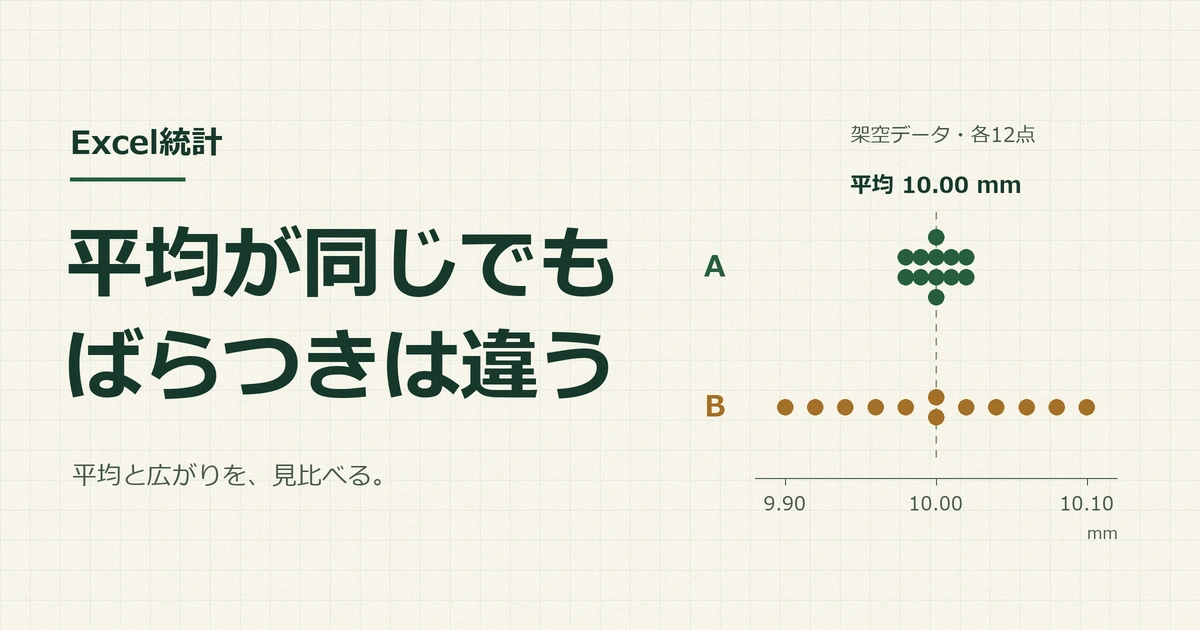
次は学習用に作成した二つの記録です。単位はmmで、A・Bとも12個の数値があります。実在の設備・顧客の測定結果ではなく、規格値や合否基準も設定していません。
表の見出し行を含め、新しいシートのA1へ貼り付ける形で使えます。A列が整理番号、B列が記録A、C列が記録Bです。整理番号は見比べるための番号で、同じ番号のA・Bが同じ個体や同時刻の測定を示すものではありません。
| 整理番号 | 記録A(mm) | 記録B(mm) |
|---|---|---|
| 1 | 9.99 | 9.94 |
| 2 | 10.01 | 10.10 |
| 3 | 9.98 | 9.98 |
| 4 | 10.02 | 10.02 |
| 5 | 10.00 | 9.90 |
| 6 | 10.00 | 10.06 |
| 7 | 10.01 | 10.00 |
| 8 | 9.99 | 10.08 |
| 9 | 10.02 | 9.96 |
| 10 | 9.98 | 10.00 |
| 11 | 10.00 | 9.92 |
| 12 | 10.00 | 10.04 |
二つの平均は、どちらも10.00mmです。しかしAは9.98〜10.02mm、Bは9.90〜10.10mmに分布しています。「平均が同じ」という説明だけでは、この広がりの違いが抜け落ちます。

図で見比べる際は、同じ数値の軸と単位で確認します。グループごとに軸の幅を変えると、広がりの違いを読み違えやすくなります。今回の図も、平均の位置と個々の値の分布を確かめるためのもので、良否を判定する図ではありません。
Excelでは、平均より先に数値の件数を確かめる
まず=COUNT(B2:B13)と=COUNT(C2:C13)が両方12になるか確認します。貼り付けた値が文字列になっていたり、空白が混ざったりすると、見た目の行数と計算対象の数が一致しないことがあります。セル範囲を参照するCOUNTは数値の個数を数えます。MicrosoftのCOUNT関数の説明
件数が合ったら、次の式で集計します。結果は当サイトの独自計算でも照合しています。別の場所へ貼り付けた場合は、自分のシートの列と行に合わせて参照範囲を変更してください。
| 確認する値 | 記録Aの式 | 記録Bの式 | 期待結果 A/B |
|---|---|---|---|
| 数値の件数 | =COUNT(B2:B13) | =COUNT(C2:C13) | 12/12 |
| 平均(mm) | =AVERAGE(B2:B13) | =AVERAGE(C2:C13) | 10.00/10.00 |
| 最小値(mm) | =MIN(B2:B13) | =MIN(C2:C13) | 9.98/9.90 |
| 最大値(mm) | =MAX(B2:B13) | =MAX(C2:C13) | 10.02/10.10 |
| 範囲(mm) | =MAX(B2:B13)-MIN(B2:B13) | =MAX(C2:C13)-MIN(C2:C13) | 0.04/0.20 |
| 標本標準偏差(mm) | =STDEV.S(B2:B13) | =STDEV.S(C2:C13) | 約0.0135/約0.0632 |
範囲は最大値から最小値を引いた値で、両端の2点で決まります。標準偏差は、各値が平均からどの程度散らばっているかを要約する指標です。この例では、平均が同じでもBの範囲と標本標準偏差はAより大きくなります。NISTのばらつきの説明
STDEV.SとSTDEV.Pは、データの位置付けから選ぶ
今回は、12個を標本として要約する計算の練習にSTDEV.Sを使います。この関数はn−1を使う方法で標準偏差を求めます。定義した母集団の全体を表す数値を扱う場合は、STDEV.Pを使います。小さい結果になる方を選ぶのではなく、何を対象に集めたデータかを先に決めます。MicrosoftのSTDEV.S関数の説明
同じ範囲で=STDEV.P(B2:B13)を計算すると約0.0129mm、C列なら約0.0606mmになります。SとPでは計算の前提が異なるため、この差を測定結果の変化として扱いません。
表の標準偏差は小数第4位まで丸めていますが、測定精度が0.0001mmだという意味ではありません。元の値の桁と、計算結果の表示桁を分けて扱います。また、元データの単位がmmなら、標準偏差もmmです。
空白を測定したゼロとして埋めたり、大きな値を都合よく削ったりすると、集計する対象が変わってしまいます。元の記録を残し、入力や測定に問題があると分かった場合は、理由と扱いを記録してから集計し直します。
品質の判断には、計算結果の外にある条件も必要
この12個の架空データから言えるのは、記録AとBの平均が同じで、広がり方が違うことです。Aが規格を満たす、Bの工程が不安定、ある対策が効いた、という結論は出せません。規格への適合、工程の安定性、工程能力は別々に確認すべき事項です。
- 何を測ったか:対象、単位、測定方法、測定器の状態をそろえて説明できるか。
- どう集めたか:抽出方法、取得した順序、ロットや条件の違い、欠測が残っているか。
- 何を判断するか:比較の目的と、適用する仕様・判定基準が決まっているか。
同じ番号のA・Bは対応する測定ではないため、その2列の相関を計算して原因を探る使い方もしません。実務では、整理用に並べ替えた表だけでなく、元の測定順序や条件を追える記録を残します。
集計した値を報告書へまとめる際は、技術報告書の根拠表と照合の例も参考にできます。「数字として確認できたこと」と「追加確認が必要なこと」を同じ場所に残すのが出発点です。
無料で試してから、補いたい学習を選ぶ
まずは手持ちのExcelと上の自作データで、件数と各指標を求め、結果を自分の言葉で説明してみてください。関数の入力方法はMicrosoftの公式ヘルプで調べられます。計算ができ、意味も説明できるなら、すぐに講座を買う必要はありません。
一方、なぜその指標を使うのか分からないなら記述統計、分析手法の全体像が分からないなら相関・検定・回帰を含む入門を比較できます。データを集める作業で止まる方は、先にExcel集計の自動化と講座の選び方で入力・集計の課題を整理する方法もあります。
Udemy講座は、止まったところに合わせて比べる
次の2本は、公開されている内容と受講要件から選んだ候補です。今回の架空データと同じ演習が含まれることや、製造業の品質管理に特化していることは確認していません。
分布・代表値・ばらつきを先に整理したい場合
Hiromi Narita氏の「ちゃんと分かる記述統計 ~データ分析のための統計学入門&実務スキル講座」は、ヒストグラム、平均・中央値などの代表値、分散・標準偏差、外れ値とExcel演習を扱います。平均だけでなく分布をどう確かめるかを学びたい方の比較候補です。
要件には統計・数学の既習知識は不要とあり、演習用Excelには使う数式や関数が用意されていると案内されています。管理図や工程能力の専門研修として選ぶのではなく、最初にデータを要約する学習に必要な項目があるかを確認します。講座の公開内容・受講要件
相関・検定・回帰まで、分析手法を広く知りたい場合
西巻拓真氏の「【すぐ実践できる!】Excelデータ分析/統計解析 超入門コース【3時間速習】」は、基礎集計とグラフから、相関、仮説検定、回帰などへ進む構成です。データをどう見たらよいか、手法の使い分けの入口を知りたい方の比較候補になります。
Excelを触った経験が前提で、プログラミングや高度な統計学の知識は要求していません。多くの項目を扱うことだけで自分の実務に十分とは決めず、まず何を説明できるようにしたいかを公開項目と照合します。講座の公開内容・受講要件
広告:Excelデータ分析講座の内容・価格をUdemyで確認する
購入前に、演習環境と次の一問を確かめる
講座の演習に使うExcelの版・OS・必要な機能は、自分の環境と照合してください。今回、両講座に共通する対応版・OSの条件や、個別質問への回答速度は確認できていません。無料プレビュー、公開要件、最新の販売条件を確かめ、必要ならソフトの費用も含めて比較します。
学習の終わりを「動画を見た」にせず、「同じ平均でも違う広がりを説明する」「数値の件数と参照範囲を確認する」のように、一つの行動へ置き換えてみましょう。計算結果と、そこからは言えないことを区別できるようになれば、次に学ぶ内容も具体的になります。




 (広告)