広告:この記事にはUdemyのアフィリエイトリンクが含まれ、リンク経由の購入で当サイトが報酬を受ける場合があります。
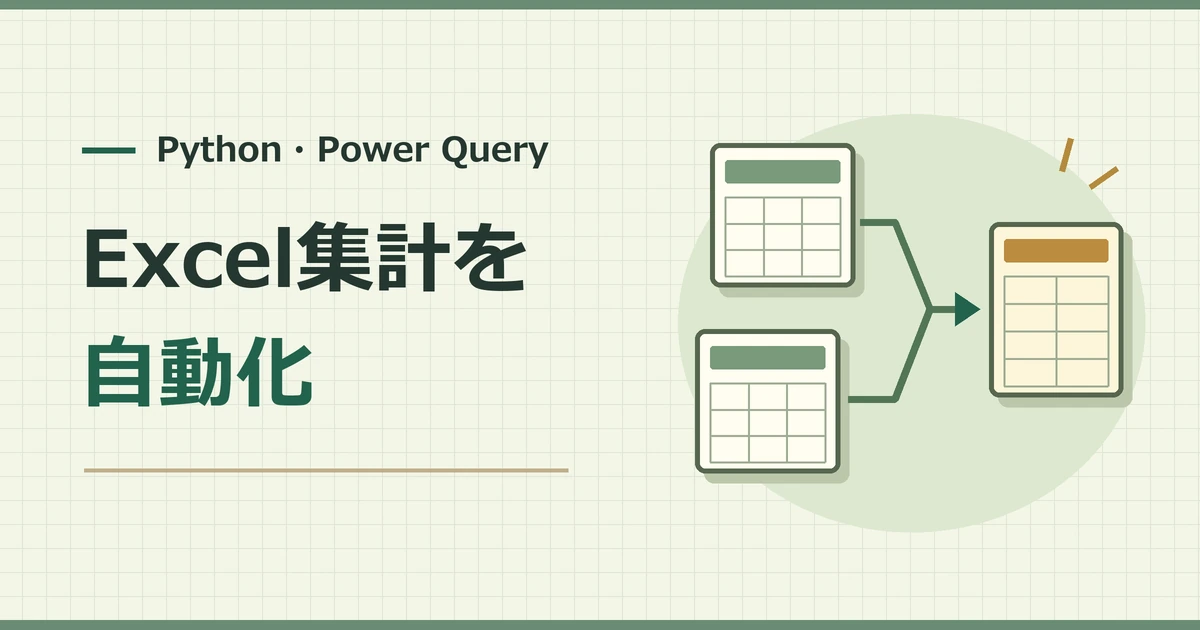
毎月のExcelやCSVを開き、同じ列をコピーして集計する。その作業を減らしたくてUdemyを探しても、Python入門、Excel自動化、Power Queryの講座が並び、どれから始めるか迷うことがあります。
最初に決めたいのは言語ではなく、「何を読み込み、どんな表を出し、どこを確認して正しいと判断するか」です。同じ列構成のファイルをまとめる作業なら、手持ちのExcelのPower Queryで進められる場合もあります。Pythonの基礎を既に学んだ人と、これから変数や繰り返しを学ぶ人では、必要な講座も違います。
この記事では、架空の検査データを使って集計の終点を決め、日本語の3講座を受講要件と公開カリキュラムで比較します。確認日は2026年11月22日です。受講体験や講義品質の採点に基づく紹介ではありません。
Excel自動化の講座は、今の環境と作業から選ぶ
| 今の状況 | 先に確認する選択肢 | 講座を選ぶときの確認点 |
|---|---|---|
| 同じ形式の表をまとめ、Excel上で集計したい | Power Query | 使うExcelの版・OSで必要な取り込み元が使えるか。結合とグループ集計を扱うか |
| Python基礎は分かり、表の加工や出力をコードで繰り返したい | PythonのExcel自動化講座 | 自分の入力がExcelかCSVか。結合・集計・出力と演習があるか |
| Pythonの変数・繰り返し・実行方法から学びたい | 基礎を含む講座 | 職場でも同じ実行環境を用意できるか。基礎の後に必要な集計へ進めるか |
ファイル数だけでPythonが必要と決まるわけではありません。Microsoftの公式資料でも、Power Queryはフォルダー内のファイルを結合できます。取り込み前に対象ファイルを絞り、形式・構造を揃えることが重要です。使えるデータソースはExcelの版やOSで異なるため、自分の環境で確かめてください。フォルダーからの結合/Excelの版ごとの対応
一度だけの小さな表なら、既存の関数やピボットテーブルで足りる場合もあります。まず手持ちの環境で試し、分からない操作が残ったところから教材を選ぶと、学ぶ範囲を絞れます。
買う前の自作課題:2つの検査CSVを品番別に集計する
次は当サイトが作成した学習用の架空データです。講座の配布教材や実在企業の実績ではありません。9月と10月のCSVに、次の4行が入っているとします。1行は1ロット、ロットIDに重複はなく、検査基準と数量単位は共通です。不適合品数は検査した個体のうち不適合だった個体数で、欠陥の個数ではありません。
| 元ファイル | ロットID | 品番(文字列) | 検査数 | 不適合品数 |
|---|---|---|---|---|
| inspection_09.csv | S0901 | 001 | 80 | 4 |
| inspection_09.csv | S0902 | 002 | 120 | 6 |
| inspection_10.csv | S1001 | 001 | 20 | 4 |
| inspection_10.csv | S1002 | 002 | 80 | 2 |
出したい表は、品番ごとの検査数、不適合品数、その割合です。行数は4、検査数は300、不適合品数は16で、それぞれ意味が違います。品番の「001」を数値の「1」に変えず、集計前に読み込む型も決めます。PythonのpandasではCSV読み込み時に列の型を指定できます。pandasのCSV読み込み仕様
集計の順番
対象ファイルを確認 → 品番・数量の型を確認 → 行を結合 → 品番ごとに数量を合算 → 合計から率を計算 → 元データと照合して出力
| 品番 | 検査数の合計 | 不適合品数の合計 | 不適合品率 |
|---|---|---|---|
| 001 | 100 | 8 | 8.0% |
| 002 | 200 | 8 | 4.0% |
| 全体 | 300 | 16 | 約5.3% |
率は「不適合品数の合計 ÷ 検査数の合計」で計算します。品番001の月別の率は5%と20%ですが、単純平均の12.5%はこの集計の答えになりません。検査数が異なるため、8 ÷ 100=8%へ戻します。

条件を変えて、集計を確かめる
- ファイルを追加:新しいロットの品番001・検査数100・不適合品数5を追加すると、品番001は検査数200・不適合品数13・率6.5%になります。
- 同じロットが再登場:同じCSVのコピーなどを混ぜた場合は、合計を採用する前に正本と集計単位を確認します。重複行を無条件に足したり、理由を確かめず消したりしません。
- 列名や値が違う:品番の空欄、数量に入った文字、列名の変更を、読み飛ばさず確認できる形にします。
- 検査数がゼロ:率はそのまま計算できません。0%で埋めず、未定義として確認対象にします。
この例は集計手順の学習用です。実際の品質を評価する場合は、検査条件や再検査の扱いなどを別に定義します。
講座を探す前に、ここまでを手元の表で説明できるか確かめてください。「合計を出す操作」より、何を合計し、何を同じものとして扱うかで止まるなら、まず集計ルールを決める必要があります。
公開カリキュラムで比較するUdemyの3講座
次の3本は、補いたい技能が異なる候補です。自作課題と同じ検査CSV・不適合品率を扱う演習は、いずれも公開情報から確認できていません。同じブック内のシート統合、複数Excelの結合、複数CSVの結合を区別し、自分の作業に必要な範囲を照合してください。
Python基礎を学んだ人:独学で身につけるPython〜Excel自動化編〜
安井亮平氏の講座です。Pythonの基礎と実行環境が前提で、PythonとJupyter Notebook/Labを挙げています。pandasの基礎、openpyxlとの使い分け、同じ表構成の複数Excelの結合、CSVの扱い、データ集計、演習・最終課題を案内しています。
基礎を一から学ぶ講座として選ばず、既に書けるPythonを表の加工へつなげたい人の候補にします。講座と異なる環境は質問対応の対象外との案内があるため、利用できる環境を先に確認してください。フォルダー内の複数CSVを一括結合する専用演習は、公開シラバスでは未確認です。
UdemyでPython・Excel自動化編の内容と価格を確認する
Python基礎から始める人:PythonでExcelを操作して業務を効率化・自動化する講座
ウマたん(上野佑馬)氏の初心者向け講座です。Pythonの変数・リスト・辞書・条件分岐・繰り返し・関数や、Google Colabの使い方を含みます。実践項目には、月別シートの売上データを統合し、商品別に売上総額や平均単価を集計する内容があります。
基礎と表の操作をつなげて学ぶ候補ですが、月別シートの統合を「フォルダー内のExcel・CSVを一括結合する演習」とは扱いません。必要なOSやExcelの版、配布データの内容は購入前に確認します。
UdemyでPython基礎からのExcel操作講座を確認する
Power Queryを深めたい人:Excel& Power BI両方で使えるPower Query 完全ガイド
鈴木ひであき氏の講座です。フォルダー内のファイル結合、複数ワークシートの結合、グループ化、条件による列の作成、M言語・カスタム関数を案内しています。前提環境はPower BIまたはExcel 2016以降を導入したPCです。
タイトルには初級者向けの表現もありますが、公開説明には、初めてPower Queryを学ぶ人には難しい可能性があるとの案内もあります。Excelの画面で取り込みや変換を試したうえで、理解を深めたい人の候補にします。使用するOSとの対応や、結合の演習で使うファイル形式も確認してください。
UdemyでPower Query完全ガイドの内容と価格を確認する
購入前に確認したい環境・教材・費用
- 入力と出力:CSV、Excelブック、同一ブックのシートのどれを扱うか。欲しい集計表までの演習があるか。
- 実行環境:PC、Excelの版、Pythonやライブラリの導入権限を用意できるか。指定環境と職場の環境が違う場合に対応できるか。
- データの置き場所:Google Colabなどを使う場合、職場のデータを外部環境へ持ち出せるか。まず架空データで練習できるか。
- 教材と質問:配布データ、解答例、質問できる範囲を確認したか。学習項目と同じ操作を自分で試せるか。
- 総費用と時間:講座代以外に必要なソフトや契約を含めて比較したか。動画を止めて操作し、条件を変えて確かめる時間も取れるか。
表示価格は変わるため、購入直前の価格を確認します。講座単体の購入と定額プランではアクセス条件が異なります。無料プレビューで説明と画面を確かめ、使う環境に合うものを選んでください。Udemyのアクセス条件
受講後は、別のファイルでも同じ結果を再現する
学習の成果は、動画と同じ表が一度できたことだけでは確かめきれません。対象ファイルを追加し、集計をやり直し、入力件数・数量・出力がつながるか確認します。元ファイルは残し、出力先を分けて、自分の出力ファイルを次の入力へ混ぜない工夫も必要です。
集計した測定値をどう読むかを学びたい方は、Excelで平均・ばらつきを確かめる例と講座の選び方も参考にしてください。件数と参照範囲を確認し、平均が同じでも広がり方が違う例から、次に学ぶ内容を整理できます。
最初から3講座をまとめて買う必要はありません。まず一つの集計作業を決め、今できない操作を含む候補のプレビューと演習範囲を確かめます。手持ちのExcelと公式手順で足りるなら、そのまま進められます。
実務から学習テーマを決める手順は、忙しい技術者の勉強法で整理しています。力学・材料力学・3D CADを学び直したい場合は、機械設計のUdemy講座の選び方も参考にしてください。
 (広告)