広告:この記事にはUdemyのアフィリエイトリンクが含まれ、リンク経由の購入で当サイトが報酬を受ける場合があります。
機械設計をUdemyで学び直したいとき、最初から「機械設計のすべてが学べる講座」を探すと、選ぶ基準が曖昧になります。先に、力のかかり方を説明したいのか、強度計算を理解したいのか、3D CADを自分で操作したいのかを分けてみてください。
動画を見終えることより、学んだ後に何を計算・説明・操作できるようにするかを一つ決めると、講座を選びやすくなります。この記事では、日本語の公開カリキュラムを確認できた3講座を、補いたい技能ごとに比較します。
確認日は2026年11月21日です。紹介は公開シラバス・前提条件・プレビュー対象項目の確認に基づくもので、受講体験や講義品質の採点ではありません。自作の確認課題も載せるので、既に説明できる範囲を買い直す必要があるかの判断にも使ってください。
最初に「説明」「計算」「操作」のどこで止まるかを分ける
| 今の困りごと | 補う学習 | 学んだ後に残す成果物の例 |
|---|---|---|
| 力・トルク・モーメントの関係が曖昧 | 力学の基礎 | 力の位置・向きと単位を入れた荷重図、計算メモ |
| 部材が壊れないかと、変形しすぎないかを区別できない | 材料力学の基礎 | 荷重、材料、断面、支持条件を明記した計算メモ |
| 形は作れても、寸法を変えると意図しない形になる | 3D CADの拘束とモデリング | 基準と拘束を説明でき、寸法変更を試したモデル |
この表の成果物は、講座の付属品ではなく、理解を確かめるための提案です。たとえばCADの操作を覚えたい人が力学講座から始める必要はありません。逆に、形状を作れても荷重条件を説明できないなら、操作動画を増やす前に力学へ戻る意味があります。
既存の教科書や社内の教育資料で疑問が解けるなら、それを使う選択肢もあります。学習全体の順序を決めたい場合は、機械設計の学習ロードマップから確認してください。
公開カリキュラムで比較する、日本語の3講座
3本は同じ内容の優劣を競う講座ではありません。自分が補いたい技能と一致するものを選ぶための候補です。表示される講義時間は動画の長さで、演習・復習を含む習得時間ではありません。
力の図と計算から確認したい:学生・新社会人向けの【機械力学の基礎】
公開ページには、力とトルク、モーメント、つり合い、合成・分解、摩擦、動力が学習項目として挙がっています。機械の知識・経験がない人も対象とする入門講座です。確認時点の表示は8講義・1時間2分、最終更新は2026年3月でした。
確認したいのは、式を覚えるだけでなく、力がどこへ、どの方向に働くかを自分で描けるかです。後に載せるレバーの課題で、単位や作用線の説明が難しい場合の学び直し候補になります。振動・制御などを学ぶことが目的なら、必要な項目がある別のシラバスも確認してください。
出典:講座の公開カリキュラム・対象者。無料プレビュー対象の項目があります。説明の速度や例の難しさは、購入前に自分で確かめます。
強度と剛性を整理したい:学生・新社会人向けの【材料力学の基礎】
公開項目は破壊の種類、強度と剛性、応力と安全率、引張・曲げ・せん断・ねじりの計算です。対象として学生や設計経験5年以下の人を挙げています。表示は12講義・1時間27分、最終更新は2026年8月でした。
計算メモには、答えだけでなく「どの荷重で、どの材料・断面・支持条件を仮定したか」を残します。既に一通り計算できる人は、応用的な検討や扱いたい破壊現象が含まれるかを別に確認してください。入門講座の修了だけで、実機の安全性を評価できるという位置づけにはしません。
出典:講座の公開カリキュラム・前提条件。基本式の適用条件を説明できるか、既に使っている教科書とも比べて選びます。
CADを自分で操作したい:演習で身につけるFusion360を使った3DCAD~モデリング基礎編~
スケッチの拘束、押出し・回転、構築面、スイープ・ロフトなどを扱う講座です。基本課題と演習課題を組み合わせた24課題を案内しています。表示は53講義・3時間26分、最終更新は2025年12月でした。Fusionを実行できるPC、スクロールホイール付きマウス、Fusionのアカウントが前提です。
形をなぞれたら、次は動画を閉じ、寸法を変えて作り直します。「どこを基準にし、なぜその拘束を入れたか」を説明できるかが確認点です。モデリング技能を学ぶ候補として扱い、寸法公差や加工方法、強度の判断まで一つの講座で完結すると考えないようにします。
出典:講座の公開カリキュラム・利用環境。配布データや資料の具体的な内容、現在の画面との違い、質問への対応は、プレビューと講座案内で確認してください。
UdemyでFusion 360モデリング基礎講座の内容・価格を確認する
購入前に、演習できる環境と学習時間を確認する
講座代以外にも、操作するソフトの契約やPC、復習する時間が必要になる場合があります。特にCADは「スマホで動画を見られる」ことと、「同じ操作を実行できる」ことを分けて考えます。
- 音声と言葉:日本語音声か、字幕だけなのか。説明の用語が自分の現在地に合うか。
- 操作環境:OS、ソフトの版、必要な権限・アカウント、PCとマウスを用意できるか。
- 演習:手元で再現できる課題があるか。必要なデータと、その利用条件が分かるか。
- 質問:疑問の投稿方法、講師が対応する範囲、最近の案内を確認したか。
- 費用:講座の支払総額に加え、必要なソフト代などを含めて考えたか。
- 時間:動画と同じ時間だけではなく、停止・計算・操作・解き直しの時間を確保できるか。
Fusion講座の「個人用で可」という説明は、会社の仕事でも無条件に無料で使えるという意味ではありません。用途に合うライセンスと、現在の動作環境をAutodesk公式で確認してください。無償利用資格、動作環境
Udemyでは表示価格が変わるため、購入直前の価格と購入方式を確認します。講座単体の購入か、対象講座にアクセスする定額プランかも区別してください。単体購入のアクセス条件と、契約期間中に使う定額プランの条件は同じではありません。Udemyのアクセス条件の説明
自作例:レバーのモーメントを、条件から説明する
次は、入門の力学で何を確認したいかを具体化するための自作の学習例です。紹介講座の教材や公式試験問題を転載したものではありません。
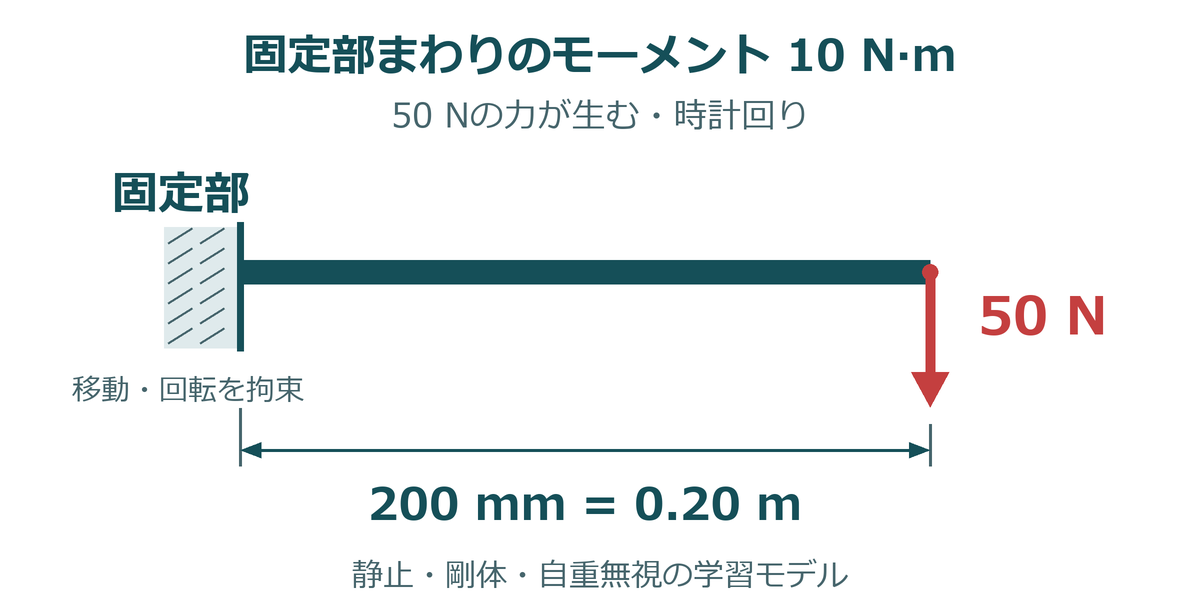
水平な剛体レバーの左端を、並進・回転とも拘束された固定部に取り付けます。レバーは静止し、自重は無視します。固定部から水平に200 mm離れた点へ、下向きに50 Nを加えると、加えた50 Nの力による固定部まわりのモーメントは10 N·mです。なぜこの値になるか、力の位置と方向から説明してみてください。
考え方と、条件を変えたときの確認を開く
力に垂直な距離は200 mm=0.20 mです。モーメントの大きさは50 N × 0.20 m=10 N·mとなり、加えた50 Nの力は固定部まわりに時計回りのモーメントを作ります。固定部はレバーに上向き50 Nの反力と、反時計回り10 N·mの反モーメントを及ぼし、静止を保ちます。
| 変える条件 | 結果 | 説明したいこと |
|---|---|---|
| 作用点を100 mmにし、同じ10 N·mにする | 10 ÷ 0.10=100 N | モーメントが同じでも、固定部へ伝わる力は同じとは限らない |
| 200 mm先で、力をレバーに沿う水平50 Nにする | 固定部まわりのモーメントは0 N·m | 作用線までの垂直距離はゼロでも、固定部には力が伝わる |
「mmをmへ直した理由」「どこからどこまでの距離を使うか」「自由に回る支点ではなく固定端にした理由」を、図と言葉で説明できるか確かめてください。基礎式の参考:金沢工業大学・力のモーメント。
この課題だけでは、レバーや固定部の強度・たわみ・許容荷重は判断できません。その検討には材料、断面、接合方法などの条件が別に必要です。「モーメントを求められる」と「部品を安全に設計できる」の間に、何を学ぶ必要があるかを整理するために使ってください。
講座を見終えたら、条件を変えて説明し直す
受講後は、次の小さな記録を一つ残します。視聴済みの割合や修了証だけで、自分の理解を判断しないためです。
- 受講前に説明・計算・操作できなかったことを書く。
- 例題を自力で解く、またはモデルを作り直す。
- 荷重の位置や向き、寸法などの条件を一つ変えて、結果がどう変わるか確かめる。
- まだ説明できない点を記録し、講義・教科書・質問で確認する。
最初から3本をまとめて買う必要はありません。今の課題に合う一講座を選び、プレビューで説明と環境を確かめます。既に自力でできる内容なら、より必要な学習へ予算と時間を回してください。
実務での学びと講座をどう組み合わせるかは、技術者の勉強法・学習テーマの決め方でも整理しています。

 (広告)